Ver Actualizaciones Descargadas | Ford App | Ford México
Soporte Técnico - Ford App
Encuentra temas de ayuda e información sobre Ford App para que tu Vehículo Ford funcione de manera óptima y así obtener la mejor experiencia en tu Auto, SUV o Camión.
¿Cómo puedo ver los detalles de la Actualización Automática de Software descargada?
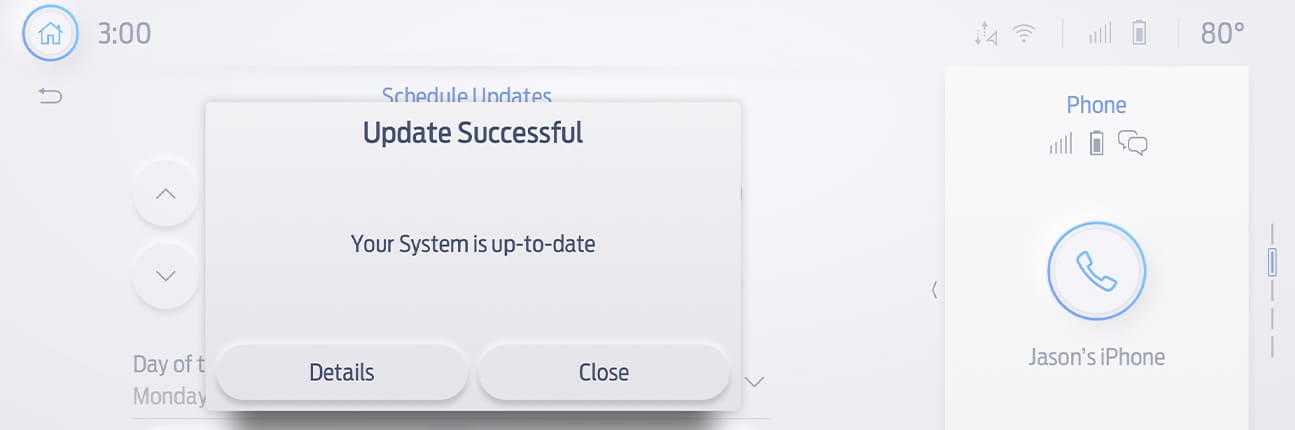
Una vez que la instalación esté completa, puedes encontrar los detalles de la actualización de software a través de la pantalla SYNC®* de tu vehículo, en la aplicación Ford App**, y en el sitio web de soporte de Ford.
Identifica la generación de SYNC® de tu vehículo
La página de Actualizaciones de SYNC®y Navegación, te permite ingresar tu número de identificación del vehículo (VIN) o iniciar sesión con tus credenciales de Ford, y seleccionar y verificar una actualización. La generación actual de SYNC® aparecerá en el lado derecho de la página.
Para ver los detalles de la actualización de software descargada:
SYNC®4A
En la pantalla de SYNC®4A
1. Haz clic en el icono de inicio en la pantalla SYNC® de tu vehículo
2. Presiona Configuración
3. Selecciona Actualizaciones del sistema. Esto te permite ver el estado y verificar los detalles de la actualización
En la aplicación Ford App:
1. Toca Cuenta en la aplicación Ford App
2. Presiona la pestaña Vehículo
3. Selecciona Características y Configuraciones
4. Selecciona Actualizaciones de Software. Esto te mostrará cuándo se completó la última actualización de software exitosa
Nota: Si descartas una notificación de Ford App y deseas ver este mensaje y sus detalles, puedes acceder a él dentro de tu aplicación Ford App visitando el Centro de mensajes.
1. Toca el icono de Cuenta en la aplicación Ford App
2. Selecciona Centro de Mensajes
SYNC®4
En la pantalla de SYNC®4
1. Presiona Configuración en la pantalla SYNC® de tu vehículo
2. Selecciona Actualizaciones del sistema. Esto te permite ver el estado y verificar los detalles de la actualización
En la aplicación Ford App**
1. Toca Cuenta en la aplicación Ford App
2. Presiona la pestaña Servicio & Soporte
3. Selecciona Actualización por aire. Esto te mostrará cuándo se completó la última actualización de software exitosa
Nota: Si descartas una notificación de Ford App y deseas ver este mensaje y sus detalles, puedes acceder a él dentro de tu aplicación Ford App visitando el centro de mensajes.
1. Toca el icono de Cuenta en la aplicación Ford App
2. Selecciona Centro de Mensajes
Las pantallas reales pueden variar. Consulta el Manual del Propietario para obtener información específica de tu vehículo.
*No conduzcas distraído. Utiliza sistemas operados por voz cuando sea posible; no uses dispositivos portátiles mientras conduces. Algunas funciones pueden estar bloqueadas mientras el vehículo está en marcha. No todas las funciones son compatibles con todos los teléfonos.
**La aplicación Ford App es compatible con plataformas de teléfonos inteligentes seleccionadas y está disponible para su descarga gratuita. La compañía proveedora del servicio telefónico puede aplicar tarifas por mensajes y datos.
El módem(opcional en vehículos seleccionados), la aplicación Ford App, y el servicio del módem es gratuito son necesarios para las funciones remotas (consulta los Términos de Ford App para más detalles). El Servicio de Conectividad y las funciones dependen de la disponibilidad de la red celular compatible. La tecnología en evolución/las redes celulares/la capacidad del vehículo pueden limitar la funcionalidad y evitar el funcionamiento de las funciones conectadas. El servicio Ford App Connect excluye el punto de acceso Wi-Fi de Bell. En el momento de la compra, el módem está conectado y envía datos del vehículo (por ejemplo, diagnósticos) a Ford. Para desactivarlo, o para más información, consulta la configuración de conectividad del vehículo.
Podría Interesarte
¿Cómo activo el módem de mi vehículo usando Ford App?
¿Cómo programo las Actualizaciones Automáticas de Software Ford Power-Up?
Síguenos en:


- Copyright © 2025 Ford Motor Company - Todos los derechos reservados.
- Legales
- Términos y Condiciones
- Privacidad
